Быстрый старт CopyLMS
Спасибо за установку CopyLMS. Этот раздел предназначен для быстрого начала работы с расширением после установки.
Ниже приведены обязательные шаги для корректной работы расширения: закрепление в браузере, предоставление разрешений и первичная настройка.
Настройка занимает не больше 2–3 минут. В случае ошибок вы увидите подсказки и сможете быстро их исправить.
Закрепите расширение в браузере
После установки расширение может быть выключено по умолчанию. В этом случае оно не отображается в списке и его нельзя закрепить.
- Нажмите на значок 🧩 Расширения справа от адресной строки.
- В открывшемся окне нажмите «Управление расширениями».
- Найдите CopyLMS и включите его с помощью тумблера.
- После включения нажмите на значок 📌, чтобы закрепить расширение.
Предоставьте согласие для работы расширения
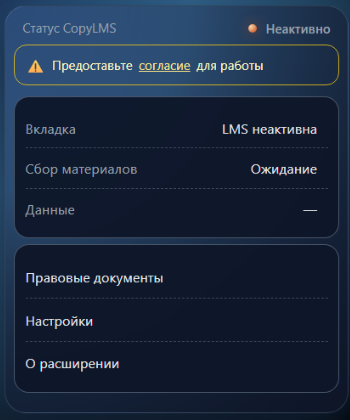
После закрепления нажмите на иконку CopyLMS справа от адресной строки. Откроется меню расширения со статусом «Неактивно» и предупреждением «Предоставьте согласие для работы».
- Нажмите на иконку CopyLMS справа от адресной строки.
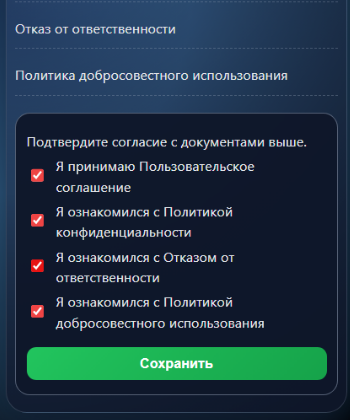
- В меню откройте раздел «Правовые документы».
-
Отметьте все пункты согласия:
- Пользовательское соглашение
- Политика конфиденциальности
- Отказ от ответственности
- Политика добросовестного использования
- Нажмите кнопку «Сохранить».
Статусы расширения CopyLMS
Здесь объясняем, что означает каждый статус в меню CopyLMS и какие действия помогут быстро перейти в режим «Активно».
Не отмечены все пункты в разделе «Правовые документы». Пока согласие не дано, расширение не работает и показывает значок “!”.
- Откройте меню CopyLMS → «Правовые документы».
- Отметьте все пункты и нажмите «Сохранить».
- Если вы на вкладке LMS — статус станет «Активно».
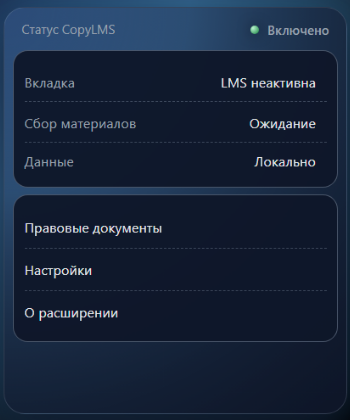
Всё настроено правильно — расширение работает на текущей вкладке LMS.
- Откройте страницу теста/вопроса в LMS.
- Если элементы не появились — обновите страницу (F5).
- Если не помогло — временно отключите AdBlock/ScriptBlock и обновите страницу.
Расширение настроено, но сейчас активна вкладка не LMS. На сторонних сайтах функции не отображаются.
- Переключитесь на вкладку LMS, где открыт тест/вопрос.
- Если вкладка LMS не открыта — откройте её и обновите страницу (F5).
- После перехода на LMS статус станет «Активно».
Настройки CopyLMS
В разделе «Настройки» вы можете управлять поведением расширения: показывать/скрывать кнопки на LMS, включать/выключать расширение, переключать тему интерфейса и выбирать режим «Копировать» вместо сохранения файла.
- Откройте меню расширения CopyLMS (иконка справа от адресной строки).
- Перейдите в раздел «Настройки».
Управляет отображением кнопок CopyLMS на страницах LMS. Когда выключено — кнопки скрываются, но расширение остаётся установленным.
- Вкл — кнопки CopyLMS отображаются на поддерживаемых страницах LMS.
- Выкл — кнопки скрываются (можно включить обратно в любой момент).
- Если вы на LMS и ничего не изменилось — обновите страницу (F5).
Главный переключатель. Если выключить — CopyLMS перестанет работать на вкладках LMS (и кнопки не будут показываться).
- Вкл — расширение работает (при наличии согласий и при открытой вкладке LMS).
- Выкл — функции расширения отключены до повторного включения.
- После включения на LMS иногда нужен F5, чтобы элементы появились.
Меняет только оформление интерфейса CopyLMS (меню расширения и страницу «Локальное хранилище»). На сайты LMS тема не влияет.
- Вкл — светлая тема интерфейса CopyLMS.
- Выкл — тёмная тема интерфейса CopyLMS.
- Применяется сразу, без перезагрузки.
Меняет действие основной кнопки CopyLMS на LMS: вместо сохранения файла — копирование текста вопроса в буфер обмена.
- Вкл — кнопка работает как «Копировать» (текст попадёт в буфер обмена).
- Выкл — кнопка работает как «Сохранить» (скачивание .txt файла).
- Если вопрос только картинкой — будет копироваться служебная пометка вместо текста.
Открывает страницу со всеми сохранёнными материалами (они хранятся локально в вашем браузере). Там можно искать, сохранять дисциплины в файл и удалять выбранные вопросы.
- Нажмите кнопку «Открыть локальное хранилище».
- Обновить — перечитать данные и обновить список.
- Очистить — полностью удалить сохранённые материалы из браузера.
CopyLMS позволяет сохранять и копировать материалы не только через кнопки на LMS, но и напрямую из окна расширения. Также доступна загрузка видеолекций.
- Вы можете копировать текст вопросов и сохранять материалы прямо из окна расширения, без перехода на страницу LMS.
- В окне расширения доступна загрузка видеолекций (если видео поддерживается текущей LMS).
- Все сохранённые данные хранятся локально в браузере и не отправляются на сервер.
Локальное хранилище CopyLMS
Локальное хранилище — это отдельная страница CopyLMS, где собраны все сохранённые материалы. Данные хранятся только в вашем браузере и не отправляются на сервер.
- Откройте меню расширения CopyLMS и перейдите в раздел «Настройки».
- Нажмите кнопку «Открыть локальное хранилище».
Что доступно в локальном хранилище
-
Просмотр сохранённых материалов
Вопросы группируются по LMS и дисциплинам. Для каждой дисциплины отображается количество сохранённых вопросов. -
Поиск по содержимому
Поиск работает по тексту вопросов, вариантам ответов, названиям дисциплин и LMS. Найденные совпадения подсвечиваются. -
Просмотр деталей вопроса
Можно раскрыть карточку вопроса и посмотреть: тип вопроса, варианты ответов, дополнительные данные и изображения. -
Работа с изображениями
Все изображения из вопросов сохраняются. Их можно открыть в увеличенном виде прямо из хранилища. -
Сохранение в файл
Можно сохранить:- один вопрос;
- все вопросы дисциплины;
- несколько выбранных вопросов.
-
Выбор и удаление
Можно отметить несколько вопросов галочками и удалить их из хранилища одной кнопкой. -
Обновление данных
Кнопка «Обновить» перечитывает данные из браузера и обновляет список, если материалы были изменены или добавлены. -
Полная очистка
Кнопка «Очистить хранилище» полностью удаляет все сохранённые материалы из браузера. Действие необратимо.
Спасибо за установку расширения CopyLMS!
Если расширение было полезным — будем рады вашему отзыву. Это помогает развивать CopyLMS и делать его удобнее.
Оставить отзыв в Chrome Web Store